Discuta este tópico no fórum

Se este conteúdo te ajudou, deixe um presente!

sábado, 16 de agosto de 2014

OpenWRT: Configurando o QoS - Configuração

Este é mais um artigo da série sobre o OpenWRT.

Dando continuidade ao artigo anterior sobre QoS, vou apresentar uma configuração simples de priorização de pacotes.

antigo anterior foi sobre tráfego de dados em rede e o problema do congestionamento. Aproveitei para esclarecer que o QoS não vai deixar sua internet baixando mais rápido. Vai sim dar agilidade para as aplicações que necessitam de resposta rápida e minimizar as consequências do congestionamento no seu link.

Congestionamento no link ocorre quando está chegando mais pacotes do que a conexão consegue enviar. Com isto, começa a formar uma fila no roteador que, quando cheia, irá descartar novos pacotes até que a fila tenha espaço. Isto é esperado pois é uma forma implícita de avisar o emissor da informação que, em algum ponto até o destino, um segmento de rede não está suportando tanto dados e ele deve reduzir a velocidade. Grande parte das transmissões de dados buscam enviar progressivamente a maior taxa de transferência possível. Consequentemente, irá ocorrer sempre o congestionamento no segmento mais lento. O congestionamento é, portanto, um comportamento normal e, inclusive, esperado. O problema é que a fila formada pode ser muito longa.

Normalmente, nossa conexão com a internet é o segmento mais lento de nossos usos da internet. Desta forma, a fila do tráfego que sai do seu computador para a internet (upload) se formará no seu roteador e o que vem da internet para sua rede no roteador da provedora de internet. Quanto ao tráfego que forma fila no nosso roteador, temos controle total e o QoS irá operar sem problemas. E o download? Já em relação ao download, os controles são limitados. A fila do tráfego se forma no roteador da operadora (que fica lá dentro da infraestrutura dela e o roteador que ela deixou na sua casa). Neste, não temos como criar filas com priorização para reordenar os pacotes. O comportamento simplificado é este:

  1. Você pede para baixar um arquivo de 700MB no servidor;
  2. O servidor envia progressivamente o arquivo com uma taxa de transferência cada fez mais alta;
  3. A taxa de transferência de envio supera a taxa de download do seu link com a internet. Começa a formar fila no roteador da operadora;
  4. O servidor ainda não sabe disto e continua a aumentar a taxa de transferência;
  5. A fila no roteador da operadora enche. Pacotes são descartados
  6. O servidor nota a perda de pacotes e pega mais leve. Reduz a taxa de transferência (e volta ao passo 2. até terminar o arquivo)

Então vou poder atuar somente no upload? Não, o QoS será mais efetivo no upload mas atuará no download. Apesar de não poder criar filas com priorização diferenciada no roteador da operadora, com muita sorte, elas fizeram o dever de casa e implementaram um QoS "legal" lá (¯\(ツ)/¯), mas não (e o marco civil da internet não proíbe que seu provedor configure o QoS por critérios técnicos, a exemplo do que iremos implementar aqui). O controle possível do lado do cliente é simular que a velocidade mais lenta está na sua rede interna. Quando o seu roteador notar que a taxa de transferência está atingindo o pico da sua conexão, ele supõe que esteja começando a formar fila no roteador da operadora. Nesta situação, antes de encher a fila no lado de lá e descartar pacotes, o seu roteador simulará um comportamento de congestionamento da rede interna. Como? Ele descartará pacotes. Quê?! Isto é bom? Sim! Lembre-se que o problema são as filas. Fica assim o comportamento (com destaque na mudança):
  1. Você pede para baixar um arquivo de 700MB no servidor;
  2. O servidor envia progressivamente o arquivo com uma taxa de transferência cada fez mais alta;
  3. A taxa de transferência de envio supera a taxa de download do seu link com a internet. Começa a formar fila no roteador da operadora;
  4. Seu roteador nota que a conexão está congestionada (ou quase) e supõe a formação de fila no roteador da operadora. Descarta pacotes antes da fila encher.
  5. A fila no roteador da operadora permanece pequena.
  6. O servidor ainda não sabe disto e continua a aumentar a taxa de transferência;
  7. O servidor nota a perda de pacotes e pega mais leve. Reduz a taxa de transferência (e volta ao passo 2. até terminar o arquivo)
Mas o download não pode deixar o download mais lento? Pode. Ligeiramente mais lento e provavelmente você nunca irá perceber. O que você irá perceber é que os demais pacotes (como a negociação de três passos do TCP, uma conversa VOIP, etc) irão chegar antes. Conexões UDP que exijam mais do que sua conexão, entretanto, não terão o mesmo efeito. Contudo, elas normalmente não são usadas para volume de dados e se beneficiarão da ausência de fila dos pacotes TCP.

Outro porém é se a sua rede local for mais lenta que a sua conexão internet. Para redes locais sem fio, principalmente quando esta estiver com baixa qualidade e a internet for bem rápida (algo acima de 20Mbits/s), pode ser possível que a fila de upload se forme no seu computador e a de download no seu roteador. Isto está incentivando padrões mais rápidos de wireless, como a 802.11ac.

Chega de papo, vamos a configuração.

O QoS é implementado pelo próprio kernel do Linux. A interface usada para configurá-lo é via o comando tc em conjunto com regras do iptables. Lidar diretamente com o tc é um pouco complicado, principalmente para quem não tem nem intimidade com o terminal. Para facilitar a vida, foram criados alguns pacotes para simplificar a configuração do QoS e evitar que você veja o tc. Um dos mais populares é o qos-scripts. Ele é limitado mas deve atender 97,23% dos casos.

Uma vantagem é a existência da configuração web para este pacote. Para instalar ambos, instale o "luci-app-qos". Se for configurar "na mão", basta o "qos-scripts".

Pela interface web Luci, acesse "Rede/QoS". As opções gerais são simples. Você vai habilitar a configuração e configurar a "Velocidade de recebimento" (download) e a "Velocidade de envio" (upload). Você pode usar valores um pouco abaixo do observado para garantir a atuação. A opção "Calcular overhead" já faz um pouco desta redução. O "half-duplex" indica se seu download e upload influenciam um no outro. Normalmente não é o caso pois temos taxa de download e upload fixas definidas pelo plano.

Dúvidas:

P: Se eu configurar o download acima do que eu tenho?
R: O QoS não irá atuar.

P: Se eu configurar abaixo?
R: Ele vai limitar sua conexão a esta velocidade. Meu provedor aumentou minha conexão de 1Mbit/s para 5Mbit/s e só fiquei sabendo quando ele enviou o aviso do "presente" pelo correio.

P: E se meu provedor fornece velocidades variáveis?
R: Se ele não fizer o QoS do lado dele, senta e chora. Lembre-se que você compra 1Mbit/s mas ele não precisa entregar exatamente isto todo tempo... Como a variação será para baixo, vai cair no caso da primeira pergunta.

Falta apenas as regras de classificação. Existem 4 classes por padrão na interface web:
  • prioritário: para pacotes pequenos como DNS e o ACK do TCP
  • expressa: para pacotes maiores com urgência, como VOIP e jogos Online
  • baixa: para transferência sem urgência e volumosas (torrent, dropbox, backup)
  • normal: para demais casos
A configuração pode ser feita por endereço de origem, de destino, serviço (identificado pelo layer7), protocolo de transporte, porta de destino ou volume de dados trafegado.

Por padrão, pela interface vemos as seguintes regras:
  • DNS e SSH são prioritários;
  • FTP, HTTP, SMTP, POP, IMAP, SMB são normais;
  • AIM/ICQ (nostálgico) são expressos.
Ainda existe algumas regras ocultas, só visíveis no arquivo de configuração:
  • UDP com pacote menor que 500 bytes é expresso;
  • ICMP é prioritário;
  • Portas 1024-65535 são baixa;
  • TCP com pacote menor que 128 bytes de pedido de conexão (SYN) ou confirmação (ACK) são prioritários
Sugiro sempre usar a interface web para, ao menos, criar uma configuração inicial. Se quiser se aventurar no arquivo de configuração, ele é bem legível e fica em /etc/config/qos.

Por fim, habilite e dispare o serviço QoS em Sistema/Inicialização.

Ah, se for testar outra alternativa de QoS (como o wshape dsl-qos-queue ou o wshaper), desative o qos-scripts. Nunca use mais de uma estratégia de QoS ao mesmo tempo! Você também pode montar na mão regras usando o iptables e o tc. Será um belo aprendizado.


Até a próxima.

segunda-feira, 4 de agosto de 2014

OpenWRT: Configurando o QoS - tráfego de dados em redes de computadores

Este é mais um artigo da série sobre o OpenWRT.


Já tive mais de um pedido para escrever como configurar o QoS (Quality of Service) no OpenWRT. Mas por que configurar o QoS? Para que serve isto? O QoS são regras de priorização dos pacotes. Quando sua conexão com a internet está com folga, o QoS pouco ou nada vai te ajudar. Ele vai fazer diferença quando você estiver usando toda a velocidade disponível (com sorte, a que você contratou ;-) ).

Antes de começar, algumas perguntas e respostas (curtas) frequentes:

P: Usando QoS vou fazer downloads mais rápidos (terminar antes)?
P: Posso melhorar minha velocidade de recebimento (download)?
P: Posso melhorar minha velocidade de envio (upload)?
P: Posso aumentar meu upload reduzindo o download?
R: Não

P: Estou falando no Skype e está picotando a voz. Com QoS vai melhorar a qualidade?
R: Depende se você está usando a internet também para outras coisas.

P: Se estiver somente usando a internet para o Skype?
R: Não

P: Se estiver baixando um filme ao mesmo tempo que falo no Skype?
R: Sim!

O "falando no skype" pode ser substituído por outros serviços em tempo real como "jogos online (FPS, MMORPG)" ou mesmo a resposta do navegador quando você clica em um link.

Ao final deste post, estas perguntas são revisitadas com mais detalhes.

Para entender o QoS, precisa entender um básico de redes. Este artigo será uma breve explicação do tráfego de dados em redes de computadores.


Uma analogia usada frequentemente na comparação com tráfego em uma conexão é o transporte rodoviário. A ligação de rede de internet é uma estrada onde não são permitidas ultrapassagens e todos os veículos trafegam com velocidade constante. Os dados transportados são como a carga levada nos veículos. Os veículos, por sua vez, são os pacotes de rede.

A "velocidade contratada da internet" é a quantidade de carga que você pode transportar por tempo, não a "velocidade dos veículos". Para os mais puristas, usa-se o termo taxa de transferência ou rendimento da rede. Largura de banda tem relação com os sinais e não diretamente com a taxa de transferência. Entretanto, todos estes termos são frequentemente usados como sinônimos. Se um Kbit fosse um quilo, a velocidade de 10Mbits/s seria, nesta analogia, transportar 10 toneladas por segundo, não importando a quantidade de veículos ou a sua velocidade. Em geral, nossas conexões residenciais são assimétricas (o "A" do ADSL), onde a taxa de transferência de ida (upload) é menor que a de volta (download).

O tempo de viagem do veículo é a latência da rede. É fundamental para usos multimídia (VOIP, Skype, videoconferência, jogos online). Para estes usos, é muito melhor ter uma taxa de transferência e uma latência menor do que uma taxa de transferência enorme mas com alta latência. Na analogia, não adianta ter a capacidade de transportar 10 toneladas mas por um caminho mais longo se sua encomenda é um pacote pequeno que precisa chegar o quanto antes (latência baixa).

As conexões podem ser divididas quanto a sua abrangência. Redes locais (Local Area Network - LAN)  tem alcance curto, mas normalmente taxa de transferência alta e latência baixa. Já redes "longas" , (Wide Area Network - WAN), no caso a sua conexão com a internet, tem normalmente características inversas: taxa de transferência baixa e latência alta. Seguindo na analogia, as LAN são as ruas da cidade, onde a viagem é curta e o tempo é (ao menos deveria ser) menor. Elas também são capazes de um grande volume de tráfego. Já uma rodovia, pela distância, tem um tempo de viagem maior ("latência alta") e pode transportar menos carga (taxa de transferência baixa).

Para possibilitar a transição das ruas da cidade (rede local) com a rodovia (conexão com a internet), é necessário um ponto de ligação. Em geral, é onde eles colocam a praça de pedágio. Na sua rede local, é onde se localiza o seu roteador.

Como ocorre no transporte rodoviário, quando as ruas enviam mais carros do que a rodovia pode absorver, ocorrem filas. O mesmo ocorre quando um servidor na internet envia dados para você a uma taxa maior do que sua conexão está preparada para receber (ou vice-versa). No roteador, estas filas tem tamanho fixo. Caso fique cheia, os "carros a mais" são catapultados para fora da pista (os pacotes são descartados) sem aviso ao emissor ou receptor.

Vamos imaginar que estamos enfrentando um congestionamento. Nesta caso, existe uma longa fila antes de chegar na rodovia (conexão com a internet). O veículo pode ser simplesmente descartado (se a fila estiver cheia) ou ter que aguardar a sua vez chegar para poder entrar na rodovia. Isto aumenta o tempo da viagem (a latência da sua conexão). Dependendo das configurações, o atraso nesta fila pode ser na ordem de  alguns segundos.

Outra característica importante é como ocorre a negociação da transferência. O TCP, usado na grande maioria das vezes que você faz algo na internet, opera simplificadamente desta forma:
  1. E: Manda um pacote para o endereço R, dizendo que eu quero enviar uma carga;
  2. R: OK, recebi, responda a E que ele pode enviar;
  3. E: OK, avise o R que eu recebi o seu OK e vou mandar a carga;
  4. E: Mande 1 pacote com carga;
  5. R: OK, recebi, 1 pacote;
  6. E: Receberam todos. Vamos mandar mais! Mande 2 pacote com carga;
  7. R: OK, recebi, 2 pacote;
  8. E: Receberam todos. Vamos mandar mais! Mande 4 pacote com carga;
  9. R: OK, recebi, 4 pacote;
  10. E: Receberam pacote. Vamos mandar mais! Mande 8 pacote com carga;
  11. R: OK, recebi, 7 pacote;
  12. E: Ops, perdemos um pacote! Acho que a fila está cheia. Vou mandar menos. Mande 6 desta vez.
Vamos por partes, a começar pelo início. Note que são necessários 3 pacotes para apenas pedir ou enviar dados. Imagine que a fila entre a sua rede local e a conexão com a internet esteja com tal tamanho que um novo pacote leve 3 segundos para passar por ela. Só para chegar o primeiro pacote com dados daquela página que você queria acessar, demoraria mais de 9 segundos (3s no passo 1; 3s no passo 3; 3s para pedir a página no passo 4).

Outro detalhe é que o protocolo busca sempre encher a fila! Só recua quando algum pacote é recusado pois a fila já está cheia. Então, se você estiver anexando uma foto no e-mail, sua fila de envio estará cheia. O resultado será o atraso no skype, na navegação, etc. Este atraso pode, inclusive, iludir o emissor que o destino não recebeu os pacotes pois a confirmação ainda está na fila e o tempo de espera se esgotou. Isto faria com que ele reenviasse os pacotes já recebidos.

E os pacotes perdidos, não são um problema? Não! Em situações normais, são perdas mínimas (menos de 1%). Esta perda de pacotes é usada como sinal de congestionamento. O problema mesmo é a formação de filas. Elas podem ser muito grandes (grande problema hoje da internet conhecido como BufferBloat). Esta fila única também não é adequada para diferentes serviços. Alguns aproveitariam bem uma fila maior (transferência de grande volume de dados) enquanto outros se comportariam melhor com filas menores (Skype). Contudo, perda de pacote acima de 1%, normalmente provocada por falha física ou extremo congestionamento, torna a navegação uma tarefa impossível.


Solução? Faça filas de tamanhos diferentes para cada tipo de aplicação. Voltando a analogia do trânsito, seria uma praça de pedágio com diversos guichês. Como a rodovia é uma pista simples, somente um carro sai por vez. Nas filas com maior prioridade, as filas teriam tamanho máximo menor. Entretanto, seriam mais "selecionadas" para liberar carros mais rapidamente. As filas usadas para maior volume teriam seus veículos mais retidos. Isto é QoS.

Voltando as perguntas frequentes, agora com respostas longas:

P: Usando QoS vou fazer downloads mais rápidos (terminar antes)?


P: Posso melhorar minha velocidade de recebimento (download)?

P: Posso melhorar minha velocidade de envio (upload)?
R: Não. A taxa de transferência é característica da conexão e é pouco afetada por variações na latência. Os valores de download e upload são definidos pelo plano contratado.

P: Estou falando no Skype e está picotando a voz. Com QoS vai melhorar a qualidade?
RDepende se você está usando a internet também para outras coisas.

P: Se estiver somente usando a internet para o Skype?
R: Não. Como você somente está usando o Skype, a fila é ocupada apenas pelos dados do Skype.
Ele normalmente tem um bom algoritmo para reduzir a necessidade taxa de transferência e evitar filas no roteador. Se estiver picotando, é o outro lado ou a sua conexão não aguenta nem mesmo o mínimo necessário. Sugestão? Desligue o vídeo ou aumente seu plano da internet (ou da pessoa do outro lado).

P: Se estiver baixando um filme ao mesmo tempo que falo no Skype?
RSim! Podem ser criada filas para cada característica de uso dos protocolos. Para os casos com maior volume de transferência (torrent), uma fila maior e com menor prioridade. Para Voip, uma fila menor com alta prioridade. Acesso HTTP é mais complicado pois pode ser tanto uma atividade que exige resposta rápida (navegação) como alto volume de dados (download). Porém, pode ser indiretamente beneficiado ao colocar protocolos conhecidos que usam alto volume de dados com menor prioridade.

Para avaliar sua conexão de internet, fica a sugestão de dois testadores:


    Estes testes informam, além da taxa de transferência e da latência, uma medição do jitter, que é a variação na latência entre diversos testes. Quanto menor, mais estável é a sua latência (mesmo ela sendo alta ou baixa).

    O próximo post será sobre a configuração do QoS no OpenWRT. Até a próxima.

    quarta-feira, 14 de maio de 2014

    OpenWRT: Compartilhando um Scanner na rede

    No último artigo, mostrei como configurar uma impressora de rede no OpenWRT. É grande a comodidade de uma impressora na rede. Fazê-lo com uma impressora simples e sem custos (considerando que o roteador você já tem) é melhor ainda.

    OK, impressora já está configurada e imprimindo pela rede. Mas o scanner?

    Atualmente são raras as impressoras puras. Em geral elas agregam outras funções, principalmente um scanner. Neste post vamos configurar o SANE para permitir que máquinas remotas possam digitalizar documentos pela multifuncional na rede.

    Instalação

    Vou considerar que partimos do ponto onde já existe uma impressora USB configurada no roteador. Se não for o caso, talvez algum passo da impressora fique pendente (talvez a parte do USB). Se alguém estiver nesta situação (quer somente o scanner pela rede e não a impressão) e tiver problemas, comente ai que tentaremos diagnosticar o que falta. O mesmo vale para conectar um scanner (não impressora). Se ele funciona em um Linux (pelo SANE), deve funcionar.

    Antes de começar, você vai precisar de alguns mega de espaço em disco. Se não estiver usando uma unidade USB para estender o disco, esta é a sua oportunidade.

    Você vai precisar instalar os seguintes pacotes do OpenWRT:
    • sane-backends
    • sane-frontends
    Ele vai baixar mais alguns por dependência. Se tudo der certo, o comando "scanimage -L" deverá mostrar sua impressora. Se for uma HP, você vai precisar do pacote hplip. Infelizmente ele traz consigo dependências não desejadas, como o cups (eu avisei que precisaria de espaço...). Após a instalação, o scanimage vai funcionar para scanners HP:
    root@router:~# scanimage -L
    device `hpaio:/usb/Officejet_J4660_series?serial=BR145GXXXXXXXX' is a Hewlett-Packard Officejet_J4660_series all-in-one
    Agora basta colocar o SANE para escutar na rede. Você precisa colocar os endereços (cliente ou de rede) autorizados a usar seu scanner em /etc/sane.d/saned.conf. Se quiser liberar acesso para qualquer cliente da rede, basta adicionar um +:
    root@router:~# echo + >>  /etc/sane.d/saned.conf
    Podemos testar já neste ponto se os clientes podem alcançar o serviço. Rode o saned manualmente:
    root@router:~# /usr/sbin/saned -d
    Ele vai funcionar para um único comando, mas é suficiente para testar. Possivelmente ocorrerá um erro:
    check_host: getaddrinfo for local hostname failed: Name or service not known
    Isto ocorre porque o saned não conseguiu achar o endereço IP pelo nome do roteador. Você precisará adicionar este nome manualmente no /etc/hosts. O nome adicionado deve ser o mesmo que aparece no prompt do shell (após o "@" e antes do ":"):
    root@router:~#
    No meu caso, basta colocar "router" depois de localhost em /etc/hosts. Ficou assim:
    127.0.0.1 localhost router
    Pule para a configuração de um cliente e, se funcionar, volte para este ponto e complete a configuração do servidor.

    Configuração do servidor

    O sane depende de um superserver, um processo que espera por conexões e as repassa aos respectivos servidores. Isto simplifica o desenvolvimento do servidor e pode economizar memória (por poder disparar o serviço apenas quando alguém irá usá-lo).

    Neste caso, a sugestão é instalar o xinetd. Instale o pacote xinetd do OpenWRT.

    Atualização: para impressoras multifuncionais, o uso do SANE faz com que o módulo usblp remova a entrada /dev/usb/lp0, que é usada para impressão. Desta forma, a impressão não funciona mais após o uso do scanner (até que a impressora ou o roteador sejam reiniciados ou o cabo reconectado). Para contornar o problema, sugiro a criação deste script /usr/sbin/saned.reload_usblp:
    #!/bin/sh
    #
    # When a SANE scanning occurs, /dev/usb/lp0 is lost.
    # Reload usblp after the scanjob is finished in order to
    # recreate /dev/usb/lp0 
    #
    /usr/sbin/saned "$@"
    rmmod usblp
    insmod /lib/modules/$(uname -r)/usblp.ko


    Ele precisa ter permissão de execução.
    Atualização 3: a nova versão do OpenWRT (14.07) não apresenta este problema. 

    Você precisa criar o arquivo de configuração do SANE para o xinetd em /etc/xinetd.d/sane com este conteúdo:
    service sane-port
    {        
      socket_type = stream
      server = /usr/sbin/saned
      protocol = tcp
      user = root
      group = root
      wait = no  
      disable = no
    }      
    Basta disparar o xinetd e habilitá-lo para ligar com o roteador:
    /etc/init.d/xinetd enable
    /etc/init.d/xinetd start
    Seu scanner deve estar funcionando!

    Clientes

    Vou mostrar a configuração de um cliente em Linux. Quando estiver rodando em Windows, eu completo a parte do Windows e atualizo este artigo.

    Linux

    Em geral, as distribuições Linux já pré-instalam o SANE. Se for seu caso, basta editar /etc/sane.d/net.conf para configurar o SANE a buscar um scanner na rede. Só colocar uma linha que aponte para seu roteador. No meu caso, eu consigo alcançá-lo por router.lan. Pode ser também o IPv4 ou IPv6 dele. Para os mais acomodados, rode como root:
    echo router.lan >> /etc/sane.d/net.conf
    Lembre-se de ajustar o router.lan apropriadamente. Na sequência, o scanimage vai listar o scanner da rede.
    cliente-linux $ scanimage -L
    device `net:router.lan:hpaio:/usb/Officejet_J4660_series?serial=BR145GXXXXXXXX' is a Hewlett-Packard Officejet_J4660_series all-in-one
    Note que diferentemente do scanimage no roteador, neste existe referência de que ele está na rede e no servidor router.lan. Se isto não funcionar, existe algum problema com seu saned. Para diagnosticar o problema, se estiver rodando manualmente o "saned -d", observe as mensagens na tela. Caso já esteja rodando ele no xinetd, olhe os logs do roteador (logread).

    Se estiver rodando manualmente o "saned -d", depois do scanimage, ele irá encerrar. Para utilizar o scanner, você deve completar a configuração do servidor.

    Windows

    No Windows temos duas alternativas. A que recomendo é o wiasane. Ele cria um scanner virtual que acessa (via SANE) o scanner remoto. As versões atuais funcionam sem problemas em todos os meus testes.

    Outra é o SaneTwainPode ser o zip ou o instalador windows. Ele é composto de um driver Twain e um aplicativo independente. Infelizmente, o driver só está preparado para ambientes 32-bit. Contudo, o aplicativo funciona perfeitamente. Depois de instalado ou descompactado, você terá acesso ao programa ScanImage.exe. Ele pode ser usado diretamente como um cliente do scanner. Na primeira execução ele irá permitir a confiuguração do servidor SANE (seu roteador). Ele deve ser suficiente para quem quer digitalizar para um arquivo de imagem. Porém, não consegui fazer o driver TWAIN funcionar possivelmente por estar em um sistema 64-bit (li comentários que funcionou mesmo o desenvolvedor avisando que não iria).


    É isso pessoal. Mais um ótimo uso para seu OpenWRT. Até a próxima.

    PS: Ainda está na fila a divulgação automática da impressora na rede por ZeroConf.

    Atualização: adicionado workaround para problema de impressão após o uso do scanner. Obrigado Felipe por ter avisado da existência do problema.

    Atualização 2: driver wiasane está funcioando na versão wiasane-v0.0.0.5-16-gfab7d78-dbg. Logo deve sair uma versão oficial com o problema resolvido. Versões atuais do driver não devem apresentar o problema.

    Atualização 3: versão nova do OpenWRT funciona sem o workaround!

    sábado, 3 de maio de 2014

    OpenWRT: Compartilhando sua impressora na rede

    Novamente digo: A porta USB no roteador o torna muito versátil. Em mais um dos usos da USB, vou configurar uma impressora compartilhada na rede. Em resumo, isto vai transformar sua impressora USB comum em uma impressora de rede.

    Um servidor de impressão deve receber os pedidos de impressão e repassá-los a uma impressora. Um dos mais avançados que existe no mercado é o CUPS, que faz tudo e mais um pouco: gerencia filas, aplica filtros, usuários, etc. Tenho um servidor de impressão com CUPS sendo utilizado para imprimir milhares de folhas ao dia sem qualquer problema faz anos.

    Voltemos a realidade do roteador. Como sabemos, o roteador é um dispositivo com recursos limitados. E, dos recursos mais limitados, temos o espaço em disco. Desta forma, não vai aguentar armazenar trabalhos na fila para impressão. Além disto, não é muito saudável escrever dados temporários no disco pois vai reduzir a vida útil da flash. Ao invés de instalar um CUPS com seus gerenciamentos avançados, a sugestão é instalar um servidor de impressão que apenas repassa os trabalhos para a impressora.

    Um dos servidores ideias para esta tarefa é o p910nd. Ele escuta em uma porta padrão e aguarda receber os dados. Quando receber um novo trabalho, simplesmente o repassa para a impressora sem qualquer tratamento. Não tem spool local e não escreve no disco. Não tem autenticação de usuário, driver de impressora no servidor, etc. Para clientes residenciais e pequenas empresas, pode ser a solução ideial.
    Obs: É provavel que o CUPS rode sem problemas no roteador, desde que você tenha um armazenamento externo e memória suficiente.
    A instalação do p910nd é simples. O primeiro passo é instalar o módulo usb-printer do kernel (também possível pela WEB):
    opkg update 
    opkg install kmod-usb-printer 
    Logo ao instalar ele será carregado. Se você conectar a impressora (ou se ela já estiver conectada), vai aparecer esta mensagem no kernel:
    [  603.460000] usblp0: USB Bidirectional printer dev 6 if 1 alt 0 proto 2 vid 0x03F0 pid 0x2B12
    E também este dispositivo deve aparecer:
    router# ls -l /dev/usb/lp0
    crw-r--r--    1 root     root      180,   0 May  3 01:36 /dev/usb/lp0
    Existe também driver para porta paralela (kmod-lp), mas acho que não se aplica mais nas impressora atuais.

    Agora basta instalar o p910nd:
    opkg install p910nd
    A configuração, como as demais feitas no OpenWRT, é no diretório /etc/config. No meu caso, uma configuração bem simples foi suficiente:
    /etc/config/p910nd:
    config p910nd
            option device        /dev/usb/lp0
            option port          0
            option bidirectional 1
            option enabled       1

    Não esqueça do "enabled 1"! A porta 0 significa porta 9100. A porta 1, 9101 e assim por diante. Na dúvida, para uma impressora, deixe a 0, que é a padrão.


    Para quem tem disco sobrando e pouca intimidade com o vi, tem também uma interface WEB para configurá-lo:
    opkg install luci-app-p910nd
    E, por fim, ative e dispare o serviço (também possível pela WEB):
    /etc/init.d/p910nd start/etc/init.d/p910nd enable
    A partir deste pronto, a sua impressora está pronta para ser adicionada nos clientes.

    Linux 

    A configuração da impressora em um Linux é feita no CUPS. Existem algumas interfaces para este fim mas, no geral, vão oferecer estas opções:

    Troque o meuroteador por um nome pelo qual você consegue pingar o roteador (ou seu endereço IP). A porta 9100 é a usada para a opção "port 0" do p910nd. Se usar outra, ajuste conforme desejado. Escolha o fabricante e modelo adequado. Pronto!
    1. Selecione a opção para adicionar uma nova impressora.
    2. Escolha o tipo "AppSocket/HP JetDirect".
    3. Na URL da conexão, use:
      1. socket://meuroteador:9100
    4. Troque o meuroteador por um nome pelo qual você consegue pingar o roteador (ou seu endereço IP).
    5. A porta 9100 é a usada para a opção "port 0" do p910nd. Se usar outra, ajuste conforme desejado.
    6. Selecione o fabricante e modelo correto para selecionar o driver correspondente.
    7. Pronto!
    Neste ponto, sua impressora será visível como se estivesse conectada pela USB.

    Windows

    Windows é um pouco mais complicado.
    1. Vá no painel de controle/adicionar uma impressora;
    2. Escolha a opção para impressora de rede.
      1. Ele vai tentar detectar mas não vai funcionar. Pode parar;
    3. Selecionar a opção "A impressora que desejo não está na lista". Avançar;
    4. Adicionar uma impressora usando um endereço TCP/IP...Avançar;
    5. Tipo será "TCP/IP";
    6. No nome do host ou endereço IP, coloque a informação do seu rotador;
    7. Nome da porta, qualquer um (como p910nd);
    8. Não marque para ele consultar a impressora para selecionar o driver. Avançar;
      1. Agora ele vai tentar fazer algo por vários segundos e não vai funcionar. Aguarde;
    9. Na parte de mais informações, selecione Personalizado. Clique em "Configurações";
      1. O protocolo é RAW;
      2. Número da porta será 9100 (padrão) se usada a opção "port 0" do p910nd;
      3. O resto deve estar em branco ou desabilitado;
      4. OK
    10. Avançar
    11. Escolha o driver correto que você usaria caso ela estivesse conectada pela USB. Avançar;
    12. Se o driver já estiver instalado, mantenha-o. Avançar;
    13. Escolha um nome para sua impressora. Avançar. Avançar...


    Mais adiante vou tentar montar um artigo de como divulgar a impressora por zeroconf. Neste caso, espero que ele detecte de maneira mais simples e até mesmo selecione automaticamente o driver. Mas isto é detalhe e válido para ambientes com diversos equipamentos ou muita rotatividade.

    Até a próxima.

    domingo, 20 de abril de 2014

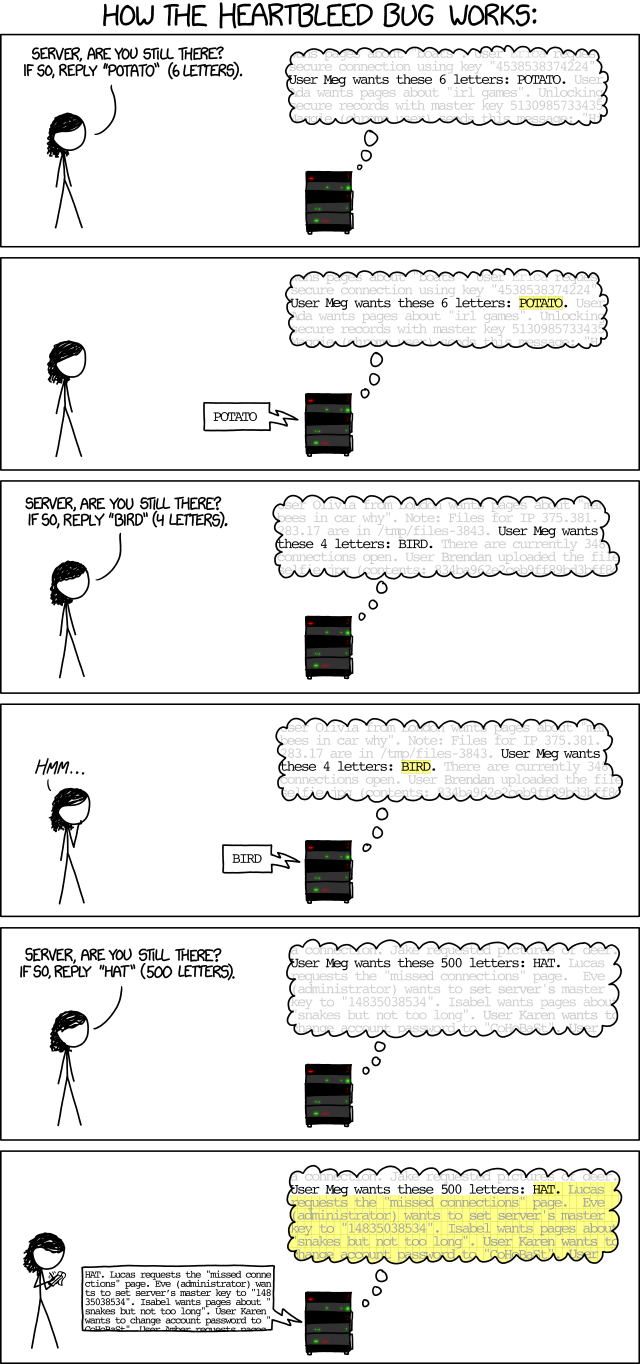
    OpenWRT: Atualizando o OpenSSL para resolver o Heartbleed

    Se você não vive em uma caverna, sabe da existência do bug heartbleed. A melhor explicação que eu vi foi do xkcd:


    A questão é: isto afeta o OpenWRT? Sim. Todos sistemas que usam uma versão ligeiramente recente do OpenSSL foram afetados. No caso do OpenWRT 12.09, ele usa a 1.0.1e-1.

    Preciso me preocupar? Depende. O primeiro ponto é se você usa SSL no seu roteador. Ele é instalado por meio de um pacote chamado libopenssl. Se ele não existir, você está salvo. Você pode ver os pacotes instalados com o comando:

    opkg list-installed

    OK. Está instalado. Agora começo a me preocupar? Ainda não. O ataque permite que o outro lado de uma conexão SSL possa capturar pedaços de memória do seu sistema. Se seu roteador não oferece serviços SSL (https, VPN por exemplo), ele não estará vulnerável a ataques iniciados remotamente. Caso você tenha algum serviço com SSL no roteador (SSH não conta), você deve atualizar o OpenSSL.

    heartbleed também ataca clientes SSL. Desta forma, se seu roteador também acessar algo com SSL, o provedor deste serviço pode fazer um ataque no seu roteador. Isto depende do provedor do serviço SSL estar interessado em atacar você ou o serviço dele já estar comprometido com um ataque prévio. Para serviços populares, como Google, Facebook, dificilmente seria arriscado. Entretanto, tome cuidado com serviços de terceiros, principalmente rede TOR e VPN.

    Agora a parte fácil. Como arrumar o problema?

    opkg update
    opkg upgrade libopenssl

    Você terá algo como:

    root@router:~# opkg upgrade libopensslUpgrading libopenssl on root from 1.0.1e-1 to 1.0.1g-1...Downloading http://downloads.openwrt.org/attitude_adjustment/12.09/ar71xx/generic/packages/libopenssl_1.0.1g-1_ar71xx.ipk.Configuring libopenssl.

    Pronto! Reinicie os serviços afetados ou o roteador.

    Até a próxima.

    sábado, 15 de março de 2014

    OpenWRT: Lidando com a versão em desenvolvimento

    Este é mais um artigo da série sobre o OpenWRT.

    Tenho recebido o pedido de ajuda de pessoas que instalaram, intencionalmente ou por engano, a versão em desenvolvimento do OpenWRT (chamada de trunk). Ela é o que será a próxima versão estável, o Barrier Breaker, que ainda não tem data para lançamento.

    Dependendo do roteador, se for um modelo novo, a versão trunk pode ser a única alternativa com suporte. Caso não seja o seu caso, recomendo fortemente sempre usar a versão estável.

    OK, já estou rodando a versão trunk. O que eu faço agora?

    Você tem algumas opções. A primeira é ficar com a versão trunk e viver com ela. Se estiver funcionando para você, ótimo! A segunda é fazer um downgrade para uma versão estável (12.09 - Attitude Adjustment). Por último, você pode voltar ao firmware original.

    Vamos a primeira alternativa.

    A versão trunk é, por definição, instável. Pode estar com os recursos que você precisa suficientemente estável. Pode estar com aquele bug que te atrapalha da versão estável corrigido. Pode ter um recurso novo que você não vive sem. Mas pode também resultar em uma firmware que simplesmente não funciona (raramente). Use-a por sua conta e risco.

    O problema que mais escuto do pessoal que instalou a versão trunk é a ausência da interface WEB. Você inicia somente com um telnet ativo:
    $ telnet 192.168.1.1
    Trying 192.168.9.1...
    Connected to 192.168.1.1.
     === IMPORTANT ============================
      Use 'passwd' to set your login password
      this will disable telnet and enable SSH
     ------------------------------------------

    BusyBox v1.19.4 (2014-03-13 15:14:57 MST) built-in shell (ash)
    Enter 'help' for a list of built-in commands.
      _______                     ________        __
     |       |.-----.-----.-----.|  |  |  |.----.|  |_
     |   -   ||  _  |  -__|     ||  |  |  ||   _||   _|
     |_______||   __|_____|__|__||________||__|  |____|
              |__| W I R E L E S S   F R E E D O M
     -----------------------------------------------------
     BARRIER BREAKER (Bleeding Edge, r39913)
     -----------------------------------------------------
      * 1/2 oz Galliano         Pour all ingredients into
      * 4 oz cold Coffee        an irish coffee mug filled
      * 1 1/2 oz Dark Rum       with crushed ice. Stir.
      * 2 tsp. Creme de Cacao
     -----------------------------------------------------
    root@OpenWrt:/# 
    Note o "BARRIER BREAKER (Bleeding Edge, r39913)". Isto significa que você está rodando uma versão instável ("Bleeding Edge") e na release r39913O aviso logo no começo indica que seria bom você definir uma senha pelo passwd (que desabilitará o telnet e habilitará o SSH), mas nada de interface WEB. O problema é que a versão em desenvolvimento não tem o Luci instalado.
    root@OpenWrt:/# opkg list-installed | grep luci
    root@OpenWrt:/# 
    Mas não impede de você mesmo instalar.
    root@OpenWrt:/# opkg update
    root@OpenWrt:/# opkg install luci 
    root@OpenWrt:/# /etc/init.d/uhttpd start
    root@OpenWrt:/# /etc/init.d/uhttpd enable
    A partir deste ponto, você já deve ter uma interface web funcional. Só entrar em http://192.168.1.1/. Agora, grande parte dos usuários terão capacidade de lidar com o OpenWRT, mesmo na versão trunk.

    Algumas vezes isto não funciona pois o luci não configurou um tema. A interface web vai aparecer uma página de erro. Neste caso, você deve adicionar uma linha em /etc/config/luci (em destaque):

    config internal 'themes'

    option Bootstrap '/luci-static/bootstrap'

    E a interface WEB estará funcionando.

    A segunda alternativa é equivalente a um upgrade. Primeiro, localize a URL correta da firmware que você que gravar. Nesta situação, ela deve ter a palavra sysupgrade no nome. Vou usar o modelo TL-WR740N-v1 como exemplo. A URL da versão estável deste modelo na data da publicação deste artigo é:
    http://downloads.openwrt.org/attitude_adjustment/12.09/ar71xx/generic/openwrt-ar71xx-generic-tl-wr740n-v1-squashfs-sysupgrade.bin
    O processo pode ser realizado pelo telnet/SSH ou pela interface web (se fez o procedimento da primeira alternativa para ativá-la). Na interface web é só enviar o arquivo pelo navegador. Pelo telnet/SSH, estes são os procedimentos:
    root@OpenWrt:/# cd /tmp/
    root@OpenWrt:/# wget  http://downloads.openwrt.org/attitude_adjustment/12.09/ar71xx/generic/openwrt-ar71xx-generic-tl-wr740n-v1-squashfs-sysupgrade.bin
    root@OpenWrt:/# sysupgrade -n openwrt-ar71xx-generic-tl-wr740n-v1-squashfs-sysupgrade.bin
    O wget é na mesma linha do http://... e o sysupgrade do openwrt-ar... (mas faltou espaço aqui). Os comandos acima baixam a firmware no /tmp do roteador (que fica apenas na memória RAM), e gravam a firmware sem preservar as configurações. Claro, troque a URL e o nome do arquivo para o respectivo do seu modelo.

    E se não tiver internet no roteador? Baixe na sua máquina e copie por scp (winscp no windows) para o /tmp do roteador. O scp é a cópia por SSH e, portanto, vai exigir que você defina uma senha no roteador (comando passwd) para ativá-lo antes da cópia. Com o arquivo em /tmp, execute o sysupgrade como mostrado anteriormente.

    E para a última alternativa? Já escrevi sobre isto anteriormente. Depende de cada modelo/fabricante.

    Se encontrar algum bug, seja na versão em desenvolvimento ou mesmo na versão estável, você pode reportar em https://dev.openwrt.org/newticket (somente em inglês). Só não esqueça de informar a release que você está usando (como r39913).

    Até a próxima.